Handleiding voor het maken van tijdschema’s in SUPLA
SUPLA-app - handleiding voor het aanmaken van tijdschema's
LET OP: Voor een correcte werking moet de wifi-module als volgt worden aangesloten:
Klemmen van schakelaar 1 van de wifi-module (OUT1) aangesloten op de OPEN-klem van de besturingseenheid
Klemmen van schakelaar 2 van de wifi-module (OUT2) aangesloten op de CLOSE-klem van de besturingseenheid
Beknopte procedure voor het aanmaken van een tijdschema:
- 1. Log in op SUPLA cloud: https://cloud.supla.org/
- 2. Kies in de bovenste balk de categorie Mijn SUPLA
- 3. Klik op de wifi-module ZAMEL SBW-02
- 4. Open kanaal 1 onderaan het scherm
- 5. Wijzig de functie in poort openen en hernoem deze naar openen/sluiten (we raden aan de schakelaaractie uit te proberen om de juiste benaming te bepalen)
- 6. Stel de inschakeltijd van het relais in op 0,5 seconde.
- 7. Herhaal stap 4-6 ook voor het tweede kanaal.
LET OP: Ook voor het poortsluitkanaal wordt de kanaalactie 'openen' genoemd.
- 8. Kies in de bovenste balk de categorie Automatisering en de subcategorie Tijdschema's
- 9. Klik op de knop Nieuw tijdschema aanmaken
- 10. Voer een naam voor het tijdschema in en kies het gewenste kanaal (openen, sluiten)
- 11. Kies de gewenste modus (dagelijks, per minuut, ...)
- 12. Kies bij de dagelijkse modus de dagen waarop de poort de automatische actie moet uitvoeren
- 13. Voeg een actie toe met de knop Op het opgegeven tijdstip en voer het gewenste tijdstip voor de actie in
- 14. Sla het tijdschema op en maak een nieuw tijdschema aan voor het tweede kanaal (stap 9-13)
Uitgebreide procedure voor het aanmaken van een tijdschema:
Nadat u bent ingelogd bij SUPLA cloud gaat u naar de categorie Mijn SUPLA en opent u de wifi-module ZAMEL SBW-02. Onderaan ziet u een lijst met kanalen die vóór het aanmaken van tijdschema's correct moeten worden ingesteld.
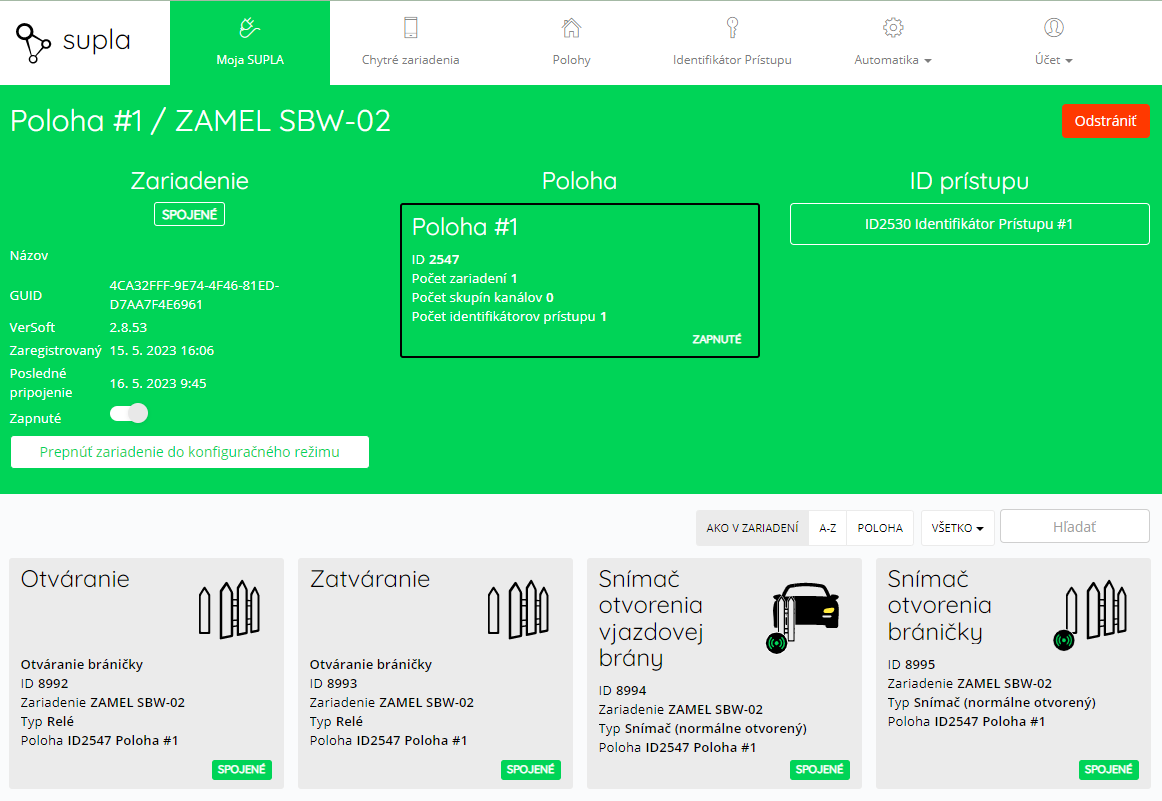
Afb. 1 Overzicht van de wifi-module met de lijst van kanalen
Klik in de lijst met kanalen op kanaal 1. Wijzig de functie in Poort openen. Deze functie heeft slechts één actie en is daarom geschikter dan Poort openen/sluiten. We raden aan op de knop Openen in het rechterpaneel Actie te klikken om te controleren of het kanaal bedoeld is om de poort te openen of te sluiten. Op basis van het resultaat kunt u de kanaalnaam wijzigen in openen/sluiten. Stel de inschakeltijd van het relais in op 0,5 seconde en sla de wijzigingen op. Stel het tweede kanaal op dezelfde manier in, maar vergeet niet het kanaal te benoemen volgens het type actie. U kunt de juiste kanaalinstellingen controleren aan de hand van de bijgevoegde afbeeldingen.
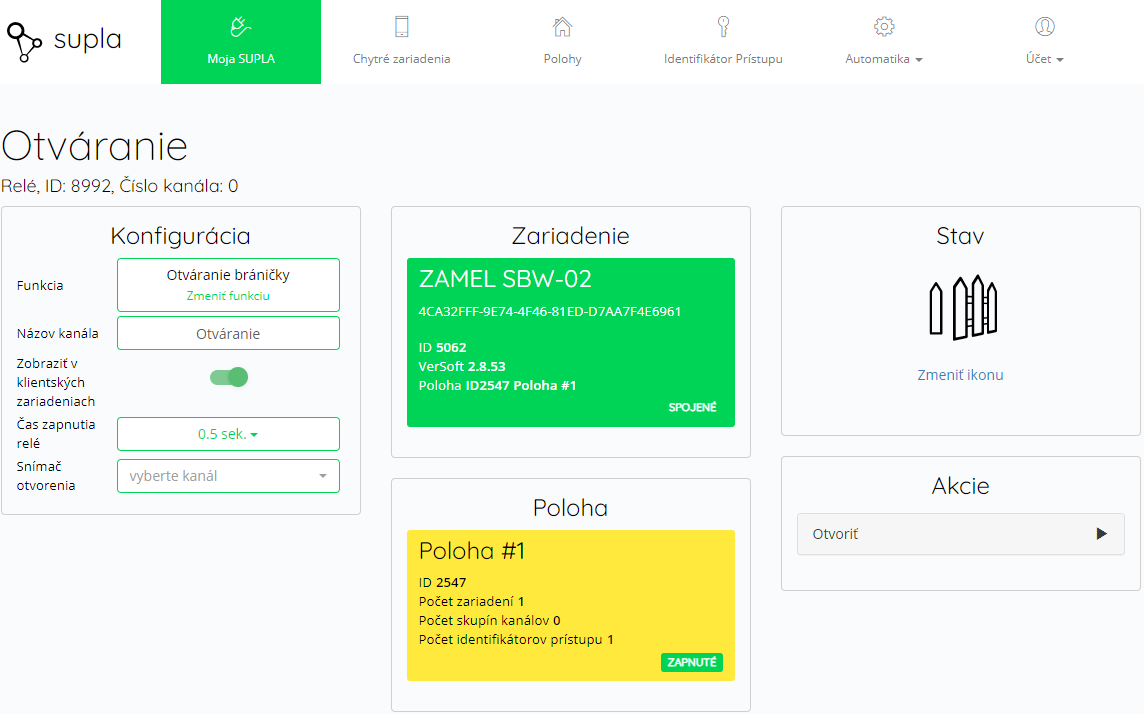
Afb. 2 Correcte instelling van het kanaal voor het openen van de poort
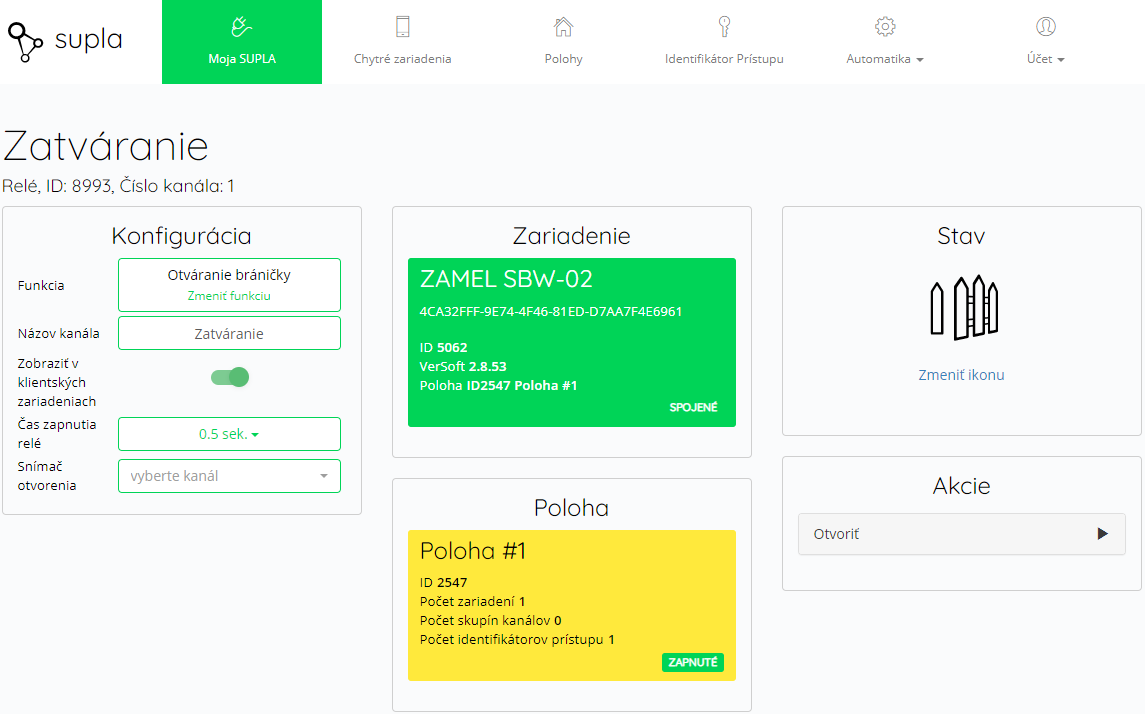 Afb. 3 Correcte instelling van het kanaal voor het sluiten van de poort
Nadat de kanalen correct zijn ingesteld, kunt u tijdschema's aanmaken. Ga via Automatisering in de bovenste balk naar de subcategorie Tijdschema's en kies vervolgens Nieuw tijdschema aanmaken.
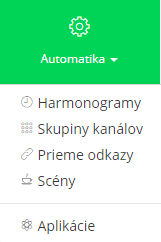
Afb. 4 Categorie Automatisering met subcategorieën
Links past u de basisinstellingen van het tijdschema aan en rechts stelt u de tijdstippen in volgens de gekozen cyclus. Stel u de volgende situatie voor: de poort moet elke werkdag van 5:30 tot 17:00 open zijn en in het weekend wilt u hem gesloten houden. In dit geval maakt u 2 afzonderlijke tijdschema's aan (het eerste om te openen en het tweede om te sluiten). In het eerste tijdschema kiest u het openingskanaal en de dagelijkse cyclus. Selecteer rechts de werkdagen en stel de actie in op het opgegeven tijdstip 5:30. Vergeet na het correct instellen niet het tijdschema op te slaan met de knop aan de rechterkant.
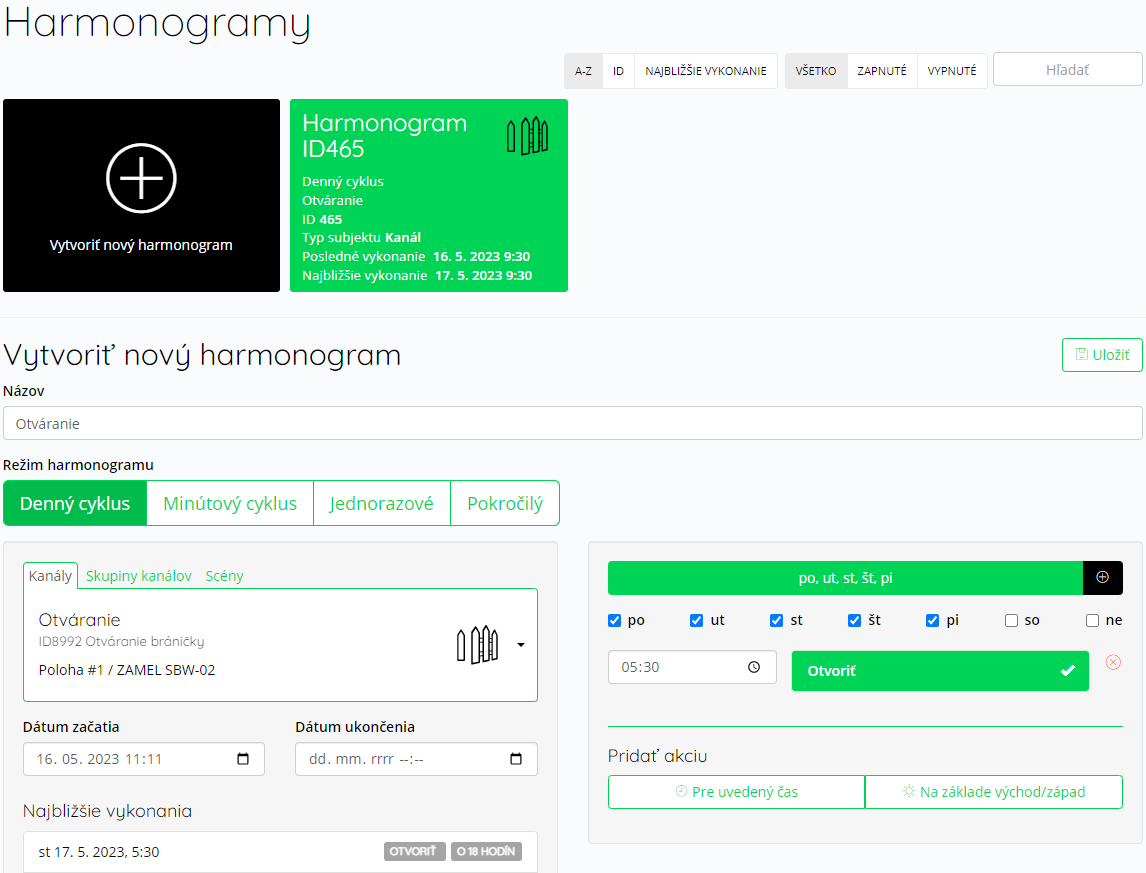
Afb. 5 Instelling van het tijdschema voor het openen (voorbeeldsituatie)
Met het eerste tijdschema is het automatisch openen van de poort ingesteld. Het tweede tijdschema zorgt voor het automatisch sluiten. Maak opnieuw een tijdschema aan, maar kies deze keer het sluitkanaal. Net als in het eerste geval kiest u de dagelijkse cyclus en selecteert u alle werkdagen. U hoeft alleen nog de gewenste sluitingstijd van de poort in te voeren (in de voorbeeldsituatie is dat 17:00). We wijzen er nogmaals op dat de actie voor het sluitkanaal in het proces 'openen' zal heten.
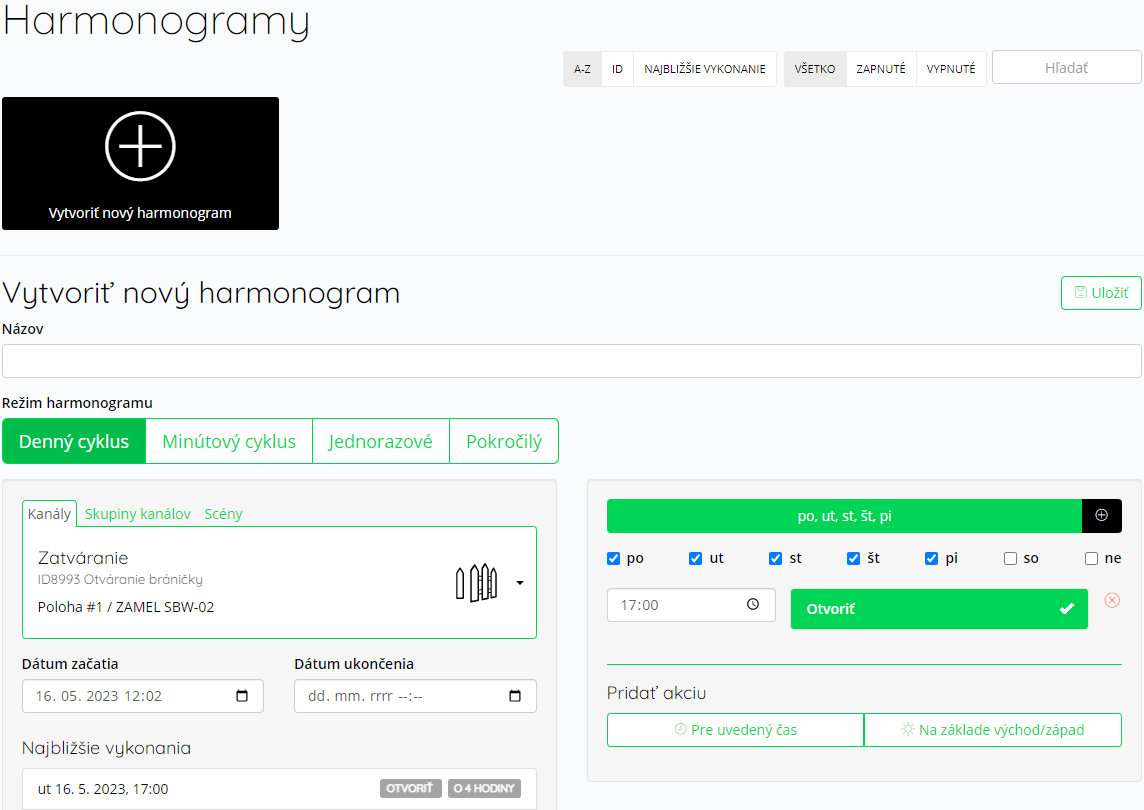
Afb. 6 Instelling van het tijdschema voor het sluiten (voorbeeldsituatie)
Nadat het tweede tijdschema is opgeslagen, is het automatisch openen en sluiten van de poort op de gewenste tijdstippen ingesteld.
LET OP: Als u de poort automatisch laat openen volgens een tijdschema, is dat geen garantie dat de poort de hele tijd open blijft! De poort kan een sluitcommando ontvangen (sluiten met de afstandsbediening, automatisch sluiten via de besturingseenheid, …). Als automatisch sluiten op de besturingseenheid is ingeschakeld, sluit de poort automatisch na de ingestelde tijd!