Guide pour créer des programmes horaires SUPLA
Application SUPLA - guide pour créer des programmations horaires
ATTENTION : pour fonctionner correctement, le module Wi-Fi doit être raccordé comme suit :
Les bornes du 1er interrupteur du module Wi-Fi (OUT1) doivent être reliées à la borne OPEN de la centrale de commande
Les bornes du 2e interrupteur du module Wi-Fi (OUT2) doivent être reliées à la borne CLOSE de la centrale de commande
Procédure simplifiée de création d’une programmation horaire :
- 1. Connectez-vous à SUPLA cloud : https://cloud.supla.org/
- 2. Dans la barre supérieure, sélectionnez la catégorie Moja SUPLA
- 3. Cliquez sur le module Wi-Fi ZAMEL SBW-02
- 4. Ouvrez le canal 1 en bas de l’écran
- 5. Modifiez la fonction pour ouvrir le portillon et renommez-la « ouverture/fermeture » (nous recommandons de tester l’action de l’interrupteur afin de lui attribuer le nom approprié)
- 6. Réglez la durée d’activation du relais sur 0,5 seconde.
- 7. Répétez les étapes 4 à 6 pour le deuxième canal également.
ATTENTION : même pour le canal de fermeture du portail, l’action du canal sera intitulée « ouvrir ».
- 8. Dans la barre supérieure, sélectionnez la catégorie Automatisation, puis la sous-catégorie Programmations
- 9. Cliquez sur le bouton Créer une nouvelle programmation
- 10. Saisissez le nom de la programmation et sélectionnez le canal souhaité (ouverture, fermeture)
- 11. Sélectionnez le mode souhaité (quotidien, par minute, ...)
- 12. En mode quotidien, sélectionnez les jours où le portail doit effectuer l’action automatique
- 13. Ajoutez une action en cliquant sur À l’heure indiquée, puis saisissez l’heure à laquelle l’action doit être effectuée
- 14. Enregistrez la programmation et créez-en une nouvelle pour le deuxième canal (étapes 9 à 13)
Procédure détaillée de création d’une programmation horaire :
Après vous être connecté à SUPLA cloud accédez à la catégorie Moja SUPLA et ouvrez le module Wi-Fi ZAMEL SBW-02. En bas, vous verrez la liste des canaux qu’il faut configurer correctement avant de créer les programmations horaires.
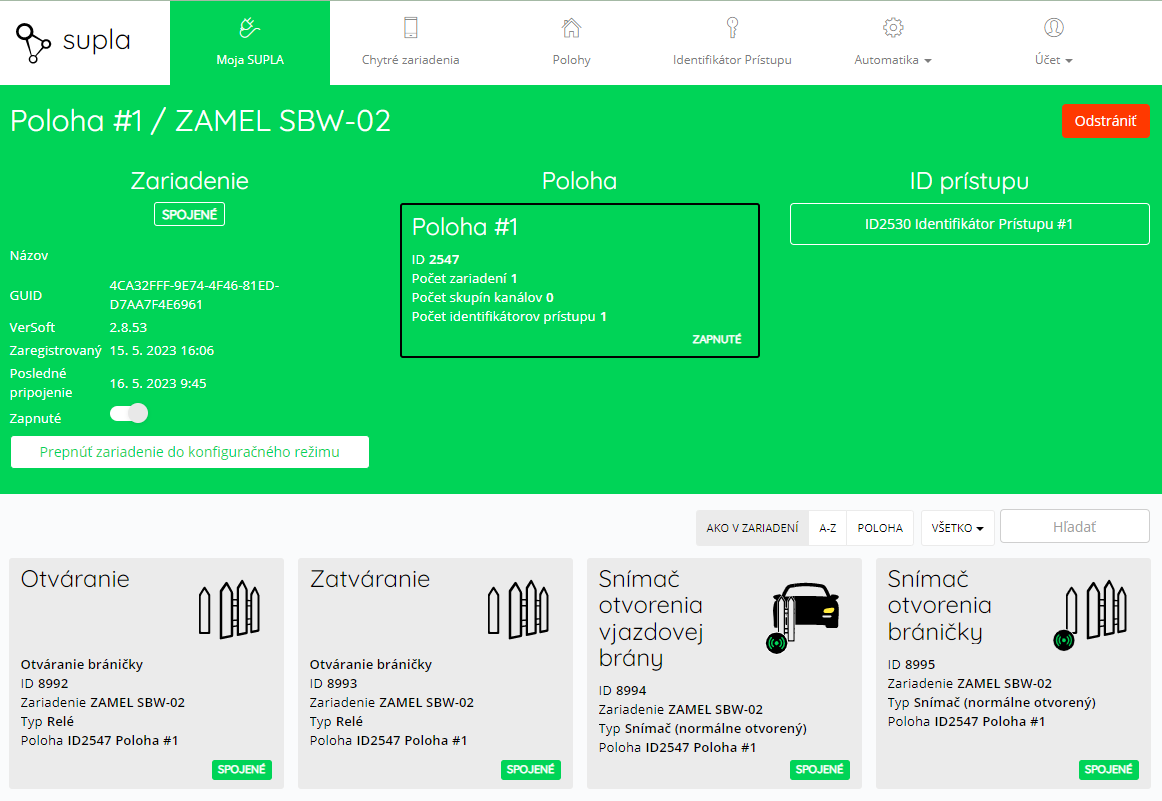
Fig. 1 Aperçu du module Wi-Fi et de la liste des canaux
Dans la liste des canaux, cliquez sur le canal 1. Modifiez la fonction et sélectionnez Ouverture du portillon. Cette fonction ne comporte qu’une seule action ; elle est donc plus adaptée que la fonction Ouverture/fermeture du portail d’entrée. Nous vous recommandons de cliquer sur le bouton Ouvrir dans le panneau Action, à droite, afin de vérifier si le canal correspond à l’ouverture ou à la fermeture du portail. Selon le résultat, vous pouvez renommer le canal « ouverture » ou « fermeture ». Réglez la durée d’activation du relais sur 0,5 seconde, puis enregistrez les modifications. Configurez également le deuxième canal de la même manière, en prenant soin de le nommer selon le type d’action. Vous pouvez vérifier que les canaux sont correctement configurés à l’aide des images jointes.
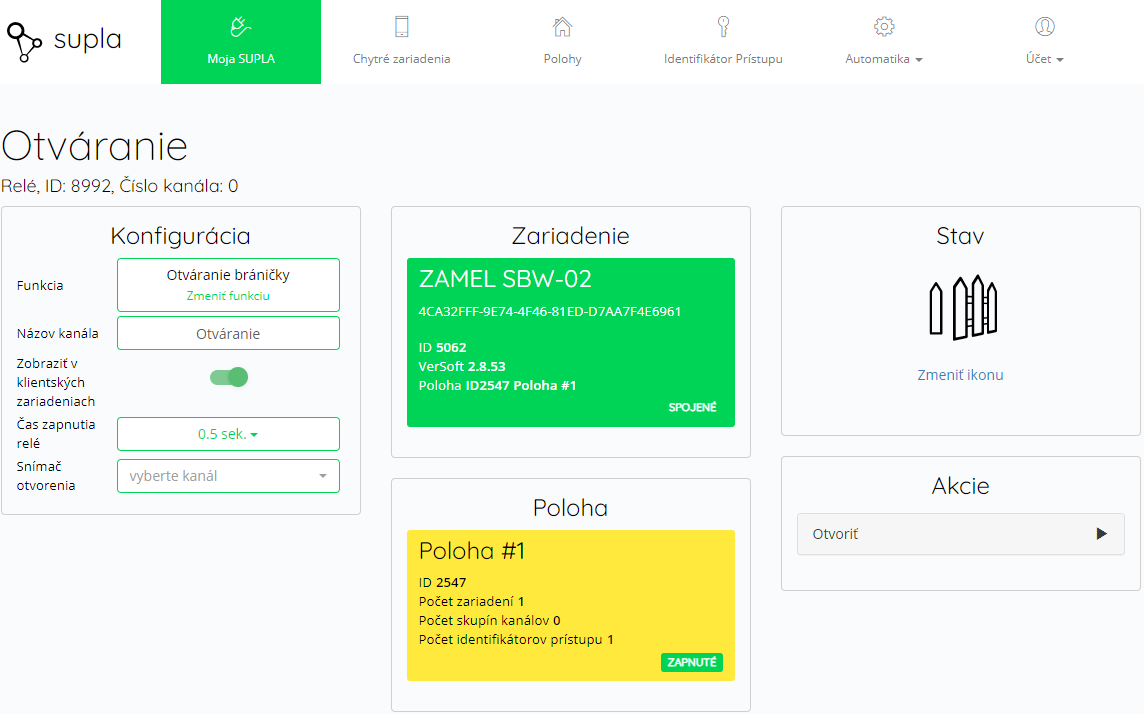
Fig. 2 Configuration correcte du canal d’ouverture du portail
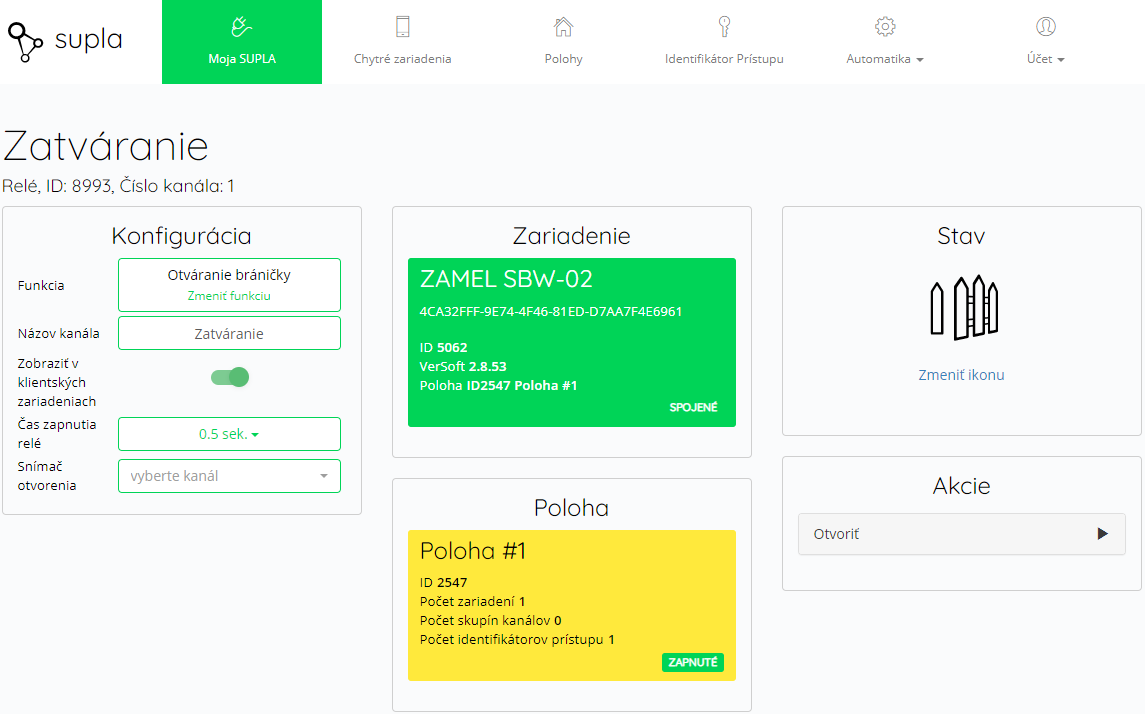 Fig. 3 Configuration correcte du canal de fermeture du portail
Une fois les canaux correctement configurés, vous pouvez passer à la création des programmations horaires. Dans la barre supérieure, ouvrez la sous-catégorie Programmations depuis le menu Automatisation, puis sélectionnez Créer une nouvelle programmation.
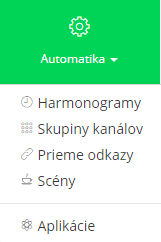
Fig. 4 Catégorie Automatisation et ses sous-catégories
Les réglages de base de la programmation se trouvent à gauche ; à droite, configurez les modes horaires selon le cycle sélectionné. Prenons l’exemple suivant : le portail doit être ouvert chaque jour ouvré de 5:30 à 17:00, et vous souhaitez qu’il reste fermé le week-end. Dans ce cas, vous allez créer deux modes distincts (le premier pour l’ouverture, le second pour la fermeture). Pour la première programmation, sélectionnez le canal d’ouverture et le cycle quotidien. Dans la partie droite, cochez les jours ouvrés et définissez l’action À l’heure indiquée sur 5:30. Une fois les réglages effectués, n’oubliez pas d’enregistrer la programmation à l’aide du bouton situé à droite.
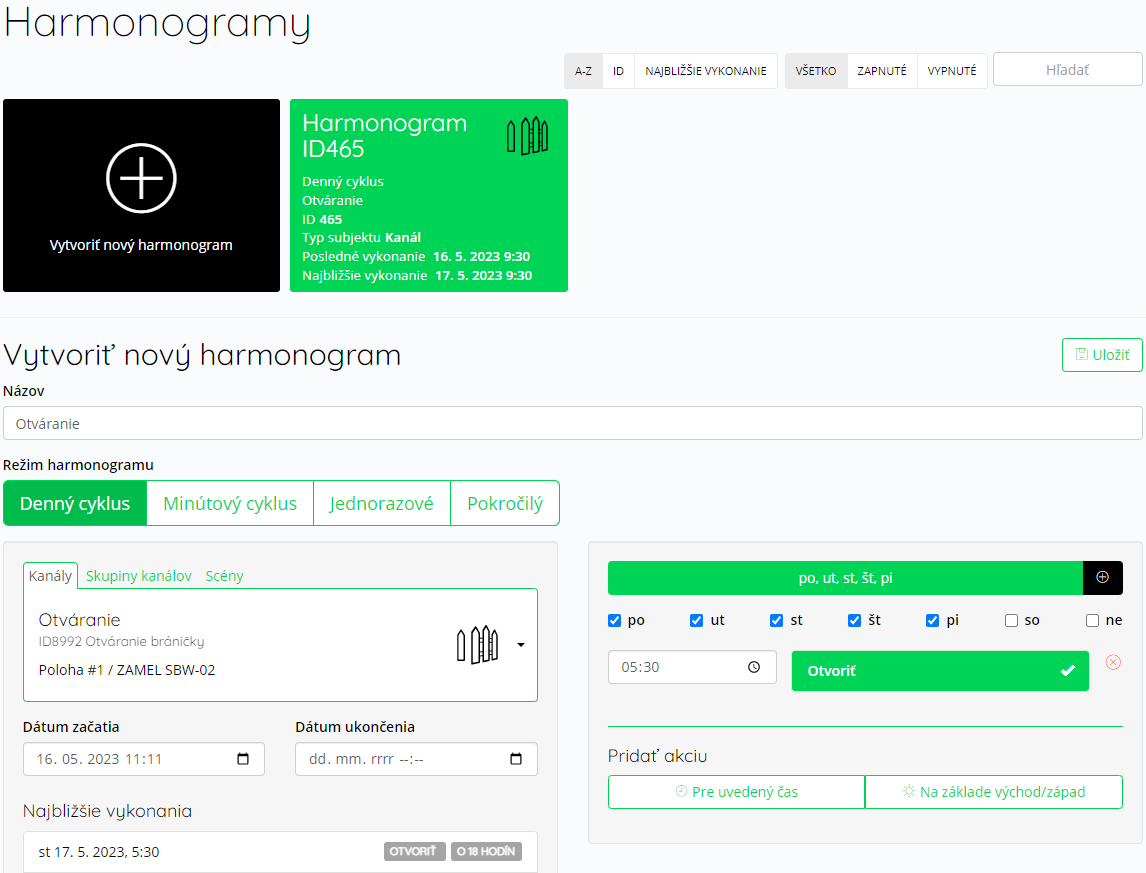
Fig. 5 Configuration de la programmation d’ouverture (exemple)
La première programmation a permis de configurer l’ouverture automatique du portail. La deuxième programmation se chargera de la fermeture automatique. Créez une nouvelle programmation, mais sélectionnez cette fois le canal de fermeture. Comme dans le premier cas, sélectionnez le cycle quotidien et cochez tous les jours ouvrés. Il ne reste plus qu’à saisir l’heure souhaitée de fermeture du portail (dans notre exemple, 17:00). Nous rappelons que l’action du canal de fermeture sera intitulée « ouvrir ».
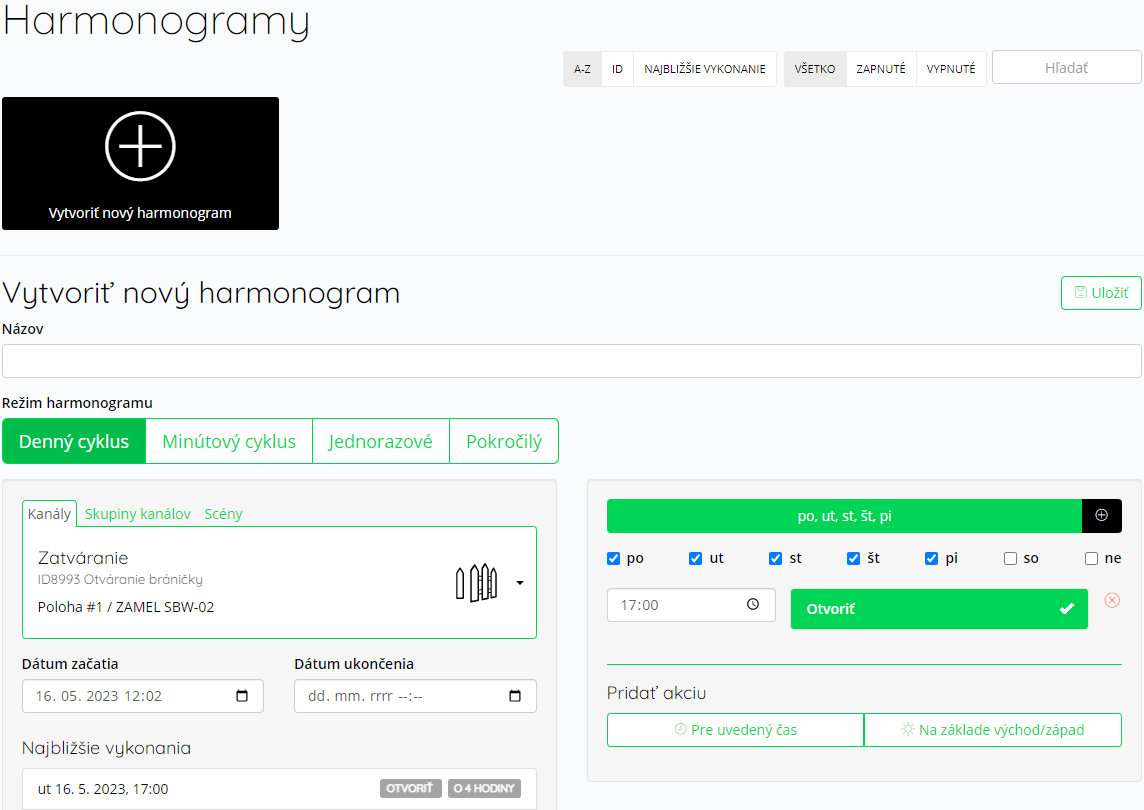
Fig. 6 Configuration de la programmation de fermeture (exemple)
Après avoir enregistré la deuxième programmation, l’ouverture et la fermeture automatiques du portail seront configurées aux heures souhaitées.
ATTENTION : configurer l’ouverture automatique du portail selon une programmation horaire ne garantit pas que le portail restera ouvert pendant toute la durée prévue ! Le portail peut recevoir une commande de fermeture (fermeture par télécommande, fermeture automatique configurée sur la centrale de commande, …). Si la fermeture automatique du portail est activée sur la centrale de commande, le portail se fermera automatiquement après le délai configuré !