Handleiding voor het toevoegen van extra gebruikers
Beknopte handleiding voor de beheerder:
- 1. Download de SUPLA-app (Android, iOS)
- 2. Registreer u in de app
- 3. Koppel de wifi-module volgens de instructies in de app
- 4. Log in bij SUPLA Cloud: https://cloud.supla.org/login
- 5. De inloggegevens voor andere gebruikers vindt u in het groene veld: https://cloud.supla.org/home
- 6. Deel de inloggegevens met andere gebruikers en sta de registratie van clients toe: https://cloud.supla.org/smartphones
Uitgebreide handleiding voor de beheerder:
Locatie - een virtuele groep apparaten (wifi-modules) die binnen één groep worden bediend. Bij slechts één apparaat kunnen we de locatie eenvoudigweg beschouwen als de koppeling tussen de wifi-module en de toegangs-ID.
Toegangs-ID - dankzij de ID kunt u inloggen bij de app zonder u te hoeven registreren. Na het inloggen met de ID kunt u de apparaten bedienen op locaties waaraan de betreffende ID is toegewezen.
Nadat het apparaat (de wifi-module) succesvol aan uw account is gekoppeld, zou het automatisch aan een locatie en een toegangs-ID moeten worden toegewezen. Log in bij uw SUPLA-account op de website https://cloud.supla.org/. Op de startpagina (https://cloud.supla.org/home) worden de inloggegevens voor nieuwe gebruikers weergegeven.
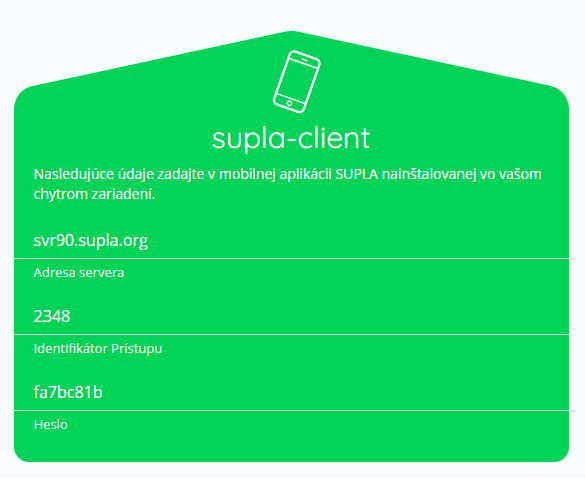 Afb. 1 Basis-toegangs-ID op de startpagina
Slimme apparaten:
De registratie van nieuwe gebruikers moet handmatig worden toegestaan.
Ga naar het gedeelte Slimme apparaten (https://cloud.supla.org/smartphones) en sta registratie toe door op het vak aan de rechterkant te klikken. Het toestaan van registraties van nieuwe apparaten wordt na 24 uur automatisch uitgeschakeld. Om dit opnieuw in of uit te schakelen, klikt u gewoon nogmaals op het veld Clientregistratie. Onderaan staat een lijst met ingelogde gebruikers, die u eenvoudig kunt aanpassen door op het apparaat van de betreffende gebruiker te klikken. Vervolgens kunt u de gebruiker verwijderen of hernoemen.
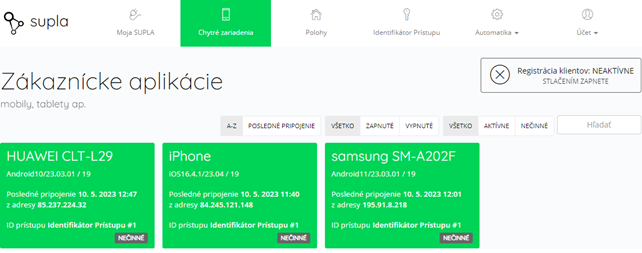
Afb. 2 Gebruikersbeheer in het gedeelte Slimme apparaten
Apparaatconfiguratie (wifi-module):
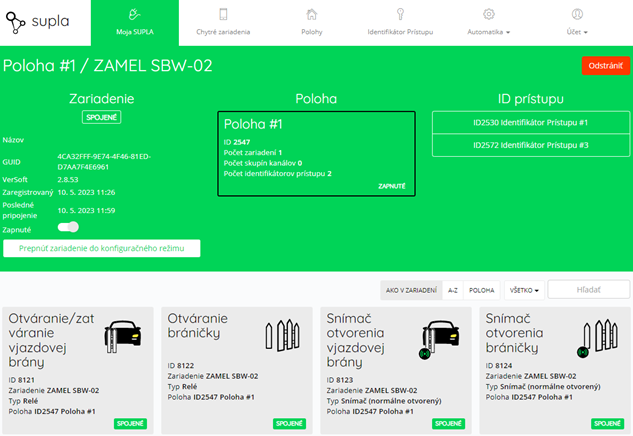
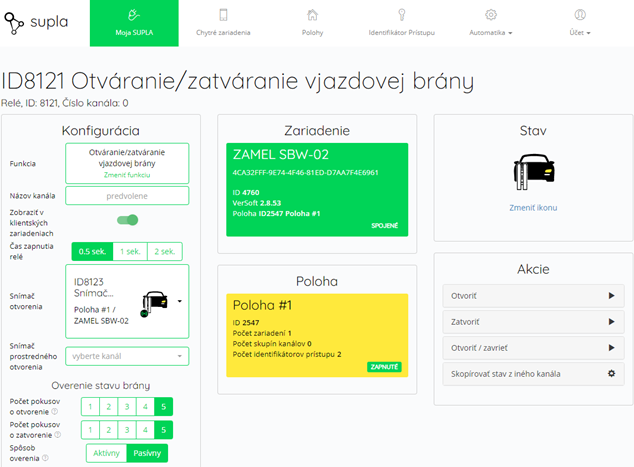
U kunt de wifi-module beheren in het gedeelte Mijn SUPLA. Selecteer vervolgens het apparaat; u kunt het op afstand uitschakelen, hernoemen of in de configuratiemodus zetten (afb. 3). Rechts op de pagina vindt u een overzicht van de gekoppelde locaties en toegangs-ID's. Onderaan vindt u een overzicht van de afzonderlijke kanalen. U kunt een kanaal configureren door erop te klikken (afb. 4)
Handleiding voor nieuwe gebruikers
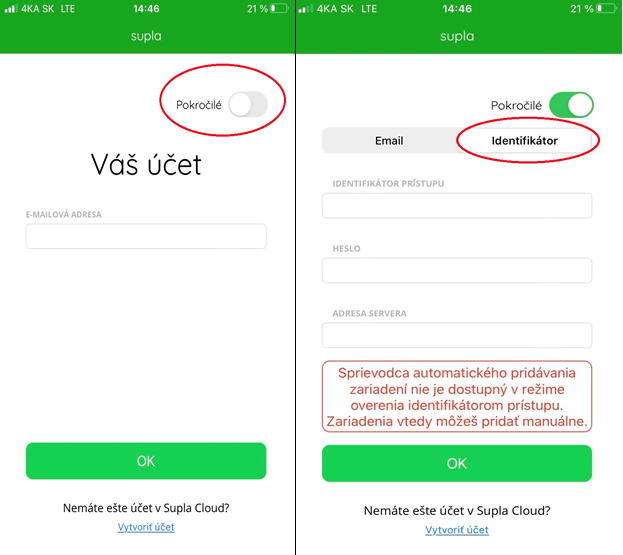
Download de SUPLA-app van Google Play (Android) of App Store (iOS). Open de app en kies voor geavanceerd inloggen en vervolgens ID rechtsboven in het scherm. Vul de velden in met de gegevens die u van de beheerder hebt ontvangen. Na een succesvolle aanmelding hebt u toegang tot alle toegestane apparaten.