Guide pour ajouter d’autres utilisateurs
Guide simplifié de l’administrateur :
- 1. Téléchargez l’application SUPLA (Android, iOS)
- 2. Inscrivez-vous dans l’application
- 3. Associez-vous au module Wi-Fi en suivant les instructions de l’application
- 4. Connectez-vous à SUPLA Cloud : https://cloud.supla.org/login
- 5. Les identifiants de connexion des autres utilisateurs se trouvent dans le champ vert : https://cloud.supla.org/home
- 6. Partagez les identifiants de connexion avec les autres utilisateurs et autorisez l’inscription des clients : https://cloud.supla.org/smartphones
Guide détaillé de l’administrateur :
Emplacement (lieu) - regroupement virtuel des appareils (modules Wi-Fi) contrôlés au sein d’un même groupe. S’il n’y a qu’un seul appareil, on peut considérer, par simplification, que l’emplacement sert de lien entre le module Wi-Fi et l’identifiant d’accès.
Identifiant d’accès - l’identifiant permet de se connecter à l’application sans avoir à s’inscrire. Une fois connecté à l’aide de l’identifiant, vous pouvez contrôler les appareils des emplacements auxquels cet identifiant a été attribué.
Après l’association réussie de l’appareil (module Wi-Fi) à votre compte, celui-ci devrait être automatiquement associé à un emplacement et à un identifiant d’accès. Connectez-vous à votre compte SUPLA sur le site Web https://cloud.supla.org/. Sur la page d’accueil (https://cloud.supla.org/home), les identifiants de connexion des nouveaux utilisateurs sont affichés.
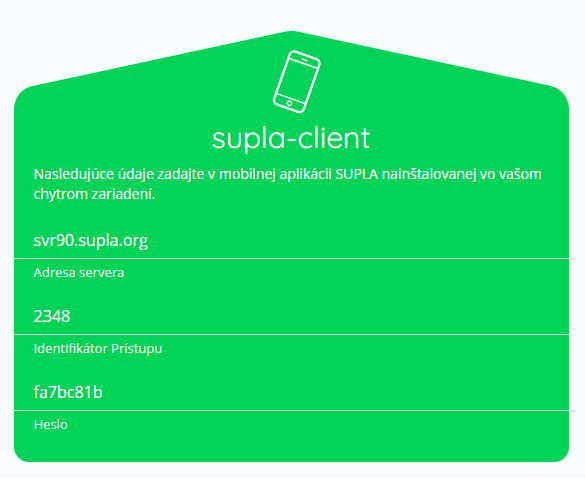 Fig. 1 Identifiant d’accès par défaut sur la page d’accueil
Appareils intelligents :
L’inscription des nouveaux utilisateurs doit être autorisée manuellement.
Accédez à la section Appareils intelligents (https://cloud.supla.org/smartphones) et autorisez l’inscription en cliquant sur la case située à droite. L’autorisation d’inscription de nouveaux appareils est automatiquement désactivée au bout de 24 heures. Pour la réactiver ou la désactiver, il suffit de cliquer à nouveau sur le champ « Inscription des clients ». La liste des utilisateurs connectés se trouve dans la partie inférieure. Vous pouvez modifier leurs paramètres en cliquant simplement sur l’appareil de l’utilisateur concerné. Vous pouvez ensuite supprimer ou renommer l’utilisateur.
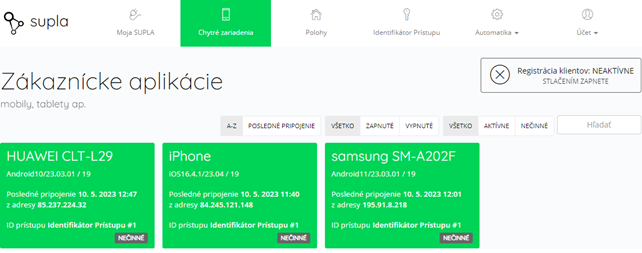
Fig. 2 Gestion des utilisateurs dans la section Appareils intelligents
Configuration de l’appareil (module Wi-Fi) :
Le module Wi-Fi peut être géré dans la section Ma SUPLA en sélectionnant ensuite l’appareil. Il est alors possible de désactiver l’appareil à distance, de le renommer ou de le passer en mode configuration (fig. 3). La partie droite de la page présente les emplacements et les identifiants d’accès associés. La partie inférieure présente les différents canaux, qui peuvent être configurés en cliquant sur le canal concerné (fig. 4)
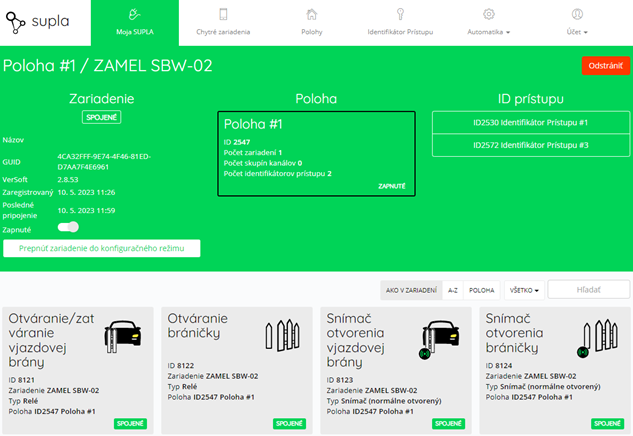 Fig. 3 Configuration de l’appareil
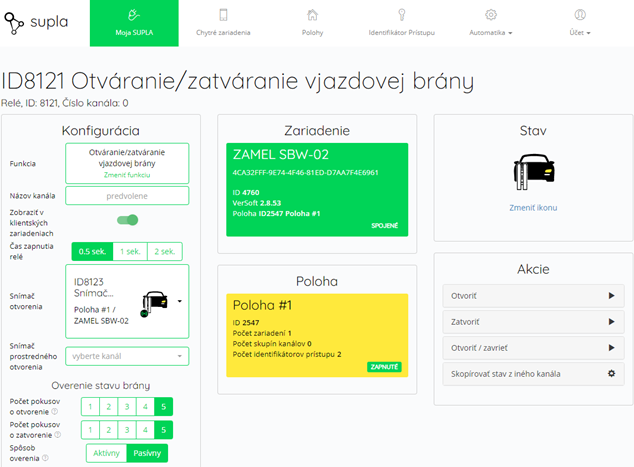 Fig. 4 Configuration des canaux
Guide des nouveaux utilisateurs
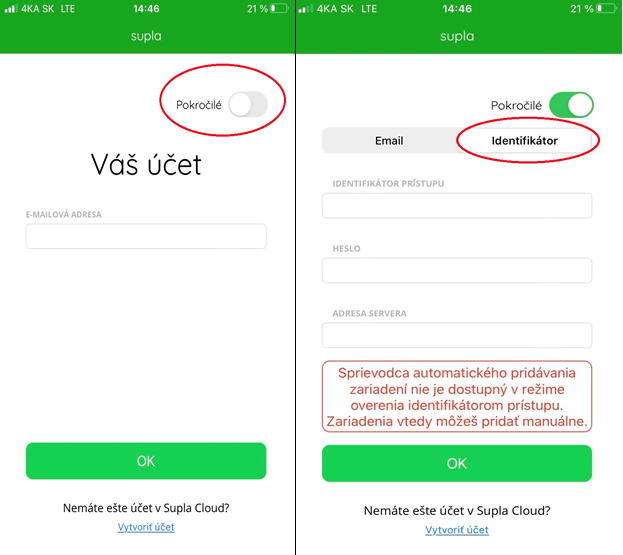
Téléchargez l’application SUPLA sur Google Play (Android) ou App Store (iOS). Après avoir lancé l’application, sélectionnez la connexion avancée puis Identifiant dans la partie supérieure droite de l’écran. Renseignez les champs à l’aide des informations fournies par l’administrateur.. Une fois connecté, vous avez accès à tous les appareils autorisés.