Affichage de la position du portail dans l’application SUPLA
Le module WiFi à deux canaux Zamel SBW-02 permet non seulement de commander 2 appareils, mais aussi d’afficher si le portail a atteint l’une de ses positions de fin de course (ouvert/fermé). Il faut tout d’abord transmettre l’information sur l’état du portail au module WiFi lui-même. La borne d’entrée du capteur IN1 est prévue à cet effet. Pour un 2e appareil connecté, la borne IN2 est disponible.
INFORMATION SUR L’ÉTAT DU PORTAIL VIA L’UNITÉ DE COMMANDE
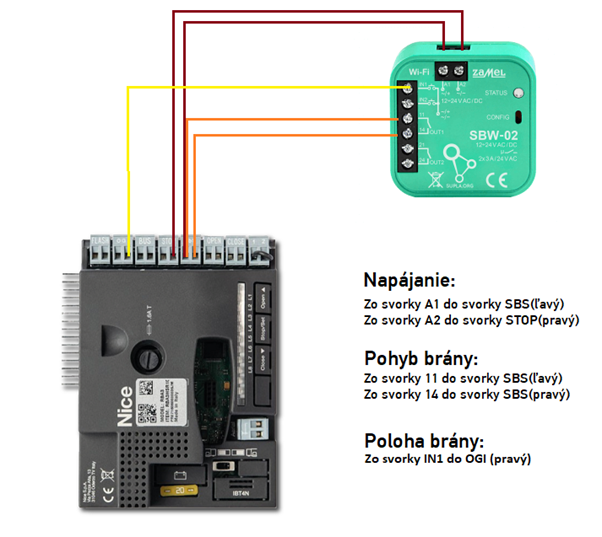
Certains modèles d’unités de commande disposent de sorties qui fournissent des informations sur l’état du portail. Le fabricant NICE désigne ces sorties par OGI (ou S.C.A.). Par défaut, ces sorties sont programmées pour indiquer la position du portail, mais elles peuvent être reprogrammées pour une autre fonction (par exemple, une serrure électrique). Si vous utilisez les bornes OGI pour une autre fonction, nous vous recommandons d’utiliser la deuxième méthode pour afficher la position du portail, à l’aide d’un contact magnétique.
Exemple de raccordement du module WiFi Zamel SBW-02 à l’unité de commande NICE RBA3R10, avec les bornes IN1 et OGI reliées :
INFORMATION SUR L’ÉTAT DU PORTAIL À L’AIDE D’UN CONTACT MAGNÉTIQUE
Si votre unité de commande ne dispose pas d’une borne fournissant des informations sur l’état du portail, ou si cette borne est utilisée à une autre fin, vous pouvez utiliser un contact magnétique, composé du contact proprement dit et de son aimant. Le fonctionnement du contact magnétique est simple : il possède 2 états :
- état - le contact magnétique est en contact avec son aimant
- état - le contact magnétique n’est pas en contact avec son aimant
Pour que l’indication de l’état du portail fonctionne correctement, le contact magnétique et son aimant doivent être positionnés correctement. Le contact magnétique est relié au module WiFi et installé sur un élément fixe près du portail (par exemple un poteau, un muret, etc.). L’aimant du contact magnétique doit être fixé sur la partie mobile du portail (cadre du portail), de façon à être en contact avec le contact magnétique lorsque le portail est fermé (ouvert, le cas échéant), et à ne plus l’être dans l’autre position. Chaque position correspond à un état du portail (fermé, ouvert).
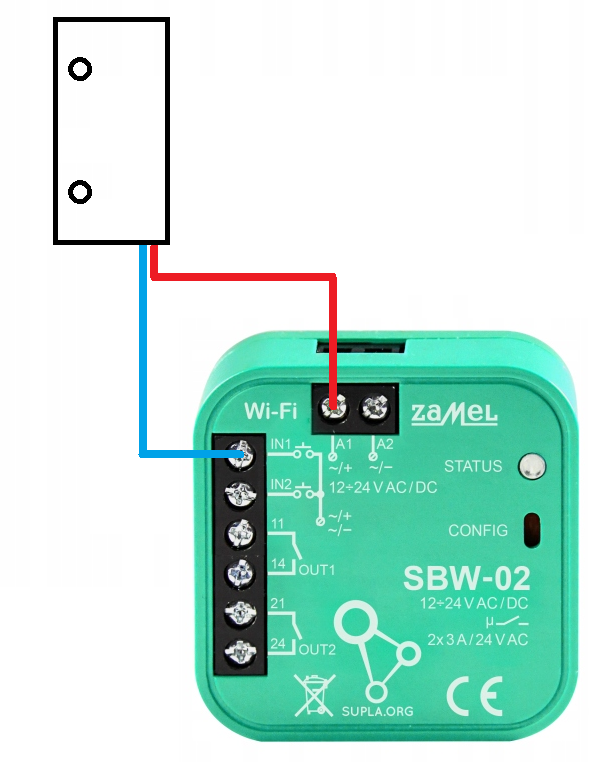
Le contact magnétique doit être raccordé au module WiFi comme suit :
- câble vers la borne A1
- câble vers la borne IN1
Raccordement du contact magnétique au module WiFi Zamel SBW-02 :
CONFIGURATION CORRECTE DE L’AFFICHAGE DE L’ÉTAT DU PORTAIL DANS SUPLA CLOUD
Dans l’application, l’état du portail s’affiche séparément sous le nom « Capteur d’ouverture du portail ». Il est toutefois possible d’associer le capteur à un canal de commande et d’afficher directement l’état du portail sur ce canal. Connectez-vous à https://cloud.supla.org/login puis accédez au module WiFi ZAMEL SBW-02 dans la catégorie Ma SUPLA. Dans la partie inférieure de l’écran, vous verrez les différents canaux de l’appareil, qui correspondent aux entrées et sorties du module WiFi. Les 2 premiers canaux servent à la commande ; les canaux suivants servent de capteurs d’état du portail.
Canaux du module WiFi selon les entrées et sorties :
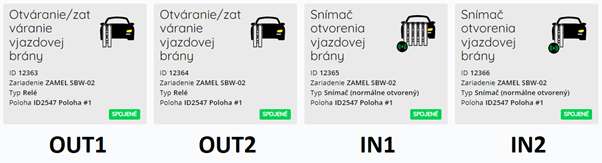
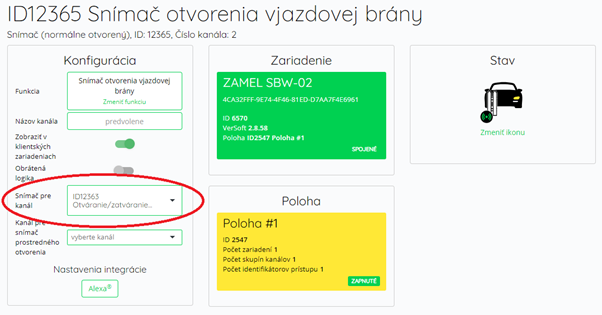
Ouvrez le canal de capteur actif et, à la ligne « Capteur pour le canal », sélectionnez le canal de commande sur lequel l’état du portail doit s’afficher.
Association du canal de capteur au canal de commande :
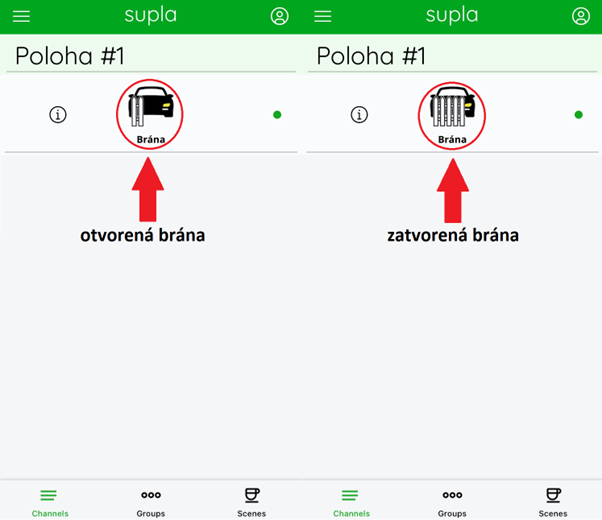
Une fois le canal de capteur associé au canal de commande, l’état du portail s’affiche directement sur le bouton de commande dans l’application.
Affichage de l’état du portail dans l’application SUPLA après association du capteur au canal de commande :
CONSEIL : Si vous n’utilisez qu’un seul canal (1 appareil connecté), vous pouvez désactiver les canaux inutilisés pour mieux vous y retrouver dans l’application mobile SUPLA. Il suffit d’ouvrir le canal inutilisé et de sélectionner la fonction « aucune » (canal désactivé).
CORRECTION D’UN AFFICHAGE INCORRECT
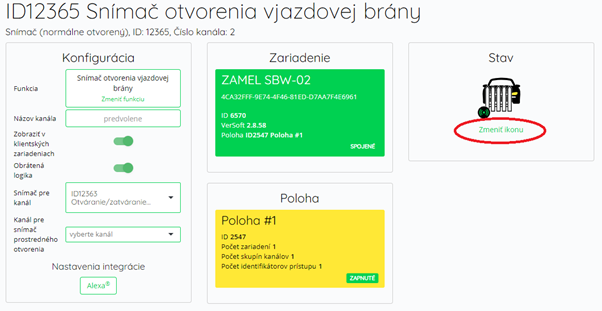
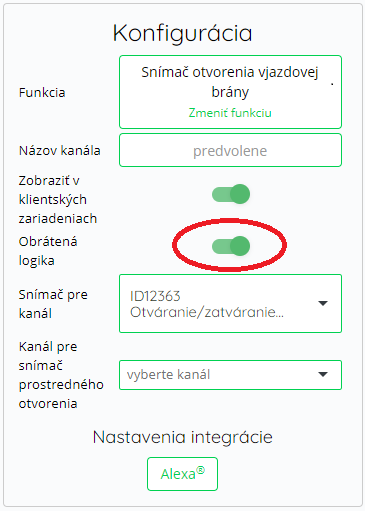
Il peut arriver que l’application affiche un état incorrect du portail : alors qu’il est ouvert, elle indique qu’il est fermé, et inversement. Pour corriger ce problème, connectez-vous à https://cloud.supla.org/login puis accédez au module WiFi ZAMEL SBW-02 dans la catégorie Ma SUPLA. Sélectionnez le canal du capteur et, dans le tableau de configuration, à la ligne « Logique inversée », cliquez sur le bouton gris : il deviendra vert. N’oubliez pas d’enregistrer la modification.
Réglage de la logique inversée pour le canal du capteur :
Conseil pour terminer : vous pouvez modifier l’icône d’affichage de l’état du portail dans les paramètres du canal du capteur :